
1. MemberPressでの消費税設定の概要
MemberPressでは、消費税の設定について、Stripe Taxを使う方法が提供されています。多国での消費税設定が必要な場合はこちらを利用するのがお勧めのようですが、手数料がかかります。詳しくは以下をご参照ください。
Stripe Tax | 売上税、VAT、GST 法令遵守ソフトウェア
日本だけ対応すれば良い場合は、手数料のかからない以下の方法で設定できます。
2. MemberPressでの日本の消費税の設定方法
MemberPressで日本の消費税を設定する方法について解説します。
公式ホームーページの解説は、以下にあります。
Configuring the Taxes tab | MemberPress
今回は、日本の消費税の例を示します。
MemberPressのSetting項目を選択し、「Taxes」タブを押下します。
すると、以下のような画面になります。(以下は入力後なので、表示されるのは未入力の画面になります)
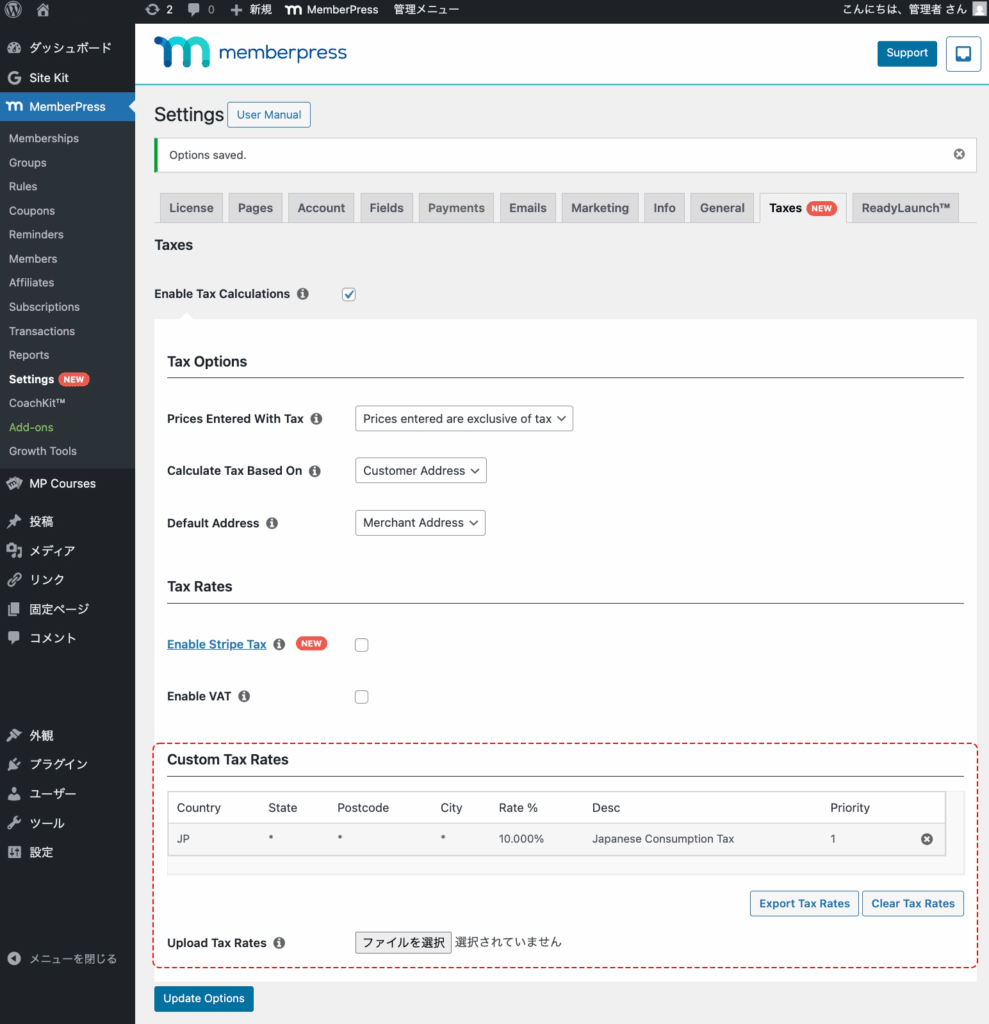
手順は以下のとおりです。
- 「Enable Tax Calculations」のチェックボックスにチェックを入れます。
- もし「Enable Stripe Tax」にチェックが入っている場合は、外します。
- すると、「Tax Options」は、上記のように3行出てきます。
- 「Tax Options」の最初の項目「Prices Entered With Tax」では外税か内税かを設定します。今回は外税なので「Prices entered are exclusive of tax」を選択しています。
- 「Tax Options」の2番目の項目「Caluculate Tax Based On」です。このオプションは、税金を計算する際に、お客様が入力した住所を基準とするか、またはMemberPressオプションの「情報」タブで入力した住所を基準とするかを決定します。今回は、日本の消費税だけの対応なので「Customer Address」を選択しています。もし、お客さまが多国にまたがる場合は、その国毎の消費税率を設定する必要があります。
- 「Tax Options」の3番目の項目「Default Address」です。お客さまに住所が設定されていない場合、MemberPressは販売者の住所を使用して税金を計算するか、住所を一切使用しない(その結果、販売に税金が適用されない)かのいずれかとなります。今回は、販売者の住所を使用して税金を計算するので「Merchant Address」を選択しています。
- 「Custom Tax Rates」の項目を設定します。ここでは「Upload Tax Rates」にある「ファイルを選択」で準備したcsvファイルをUploadします。(csvファイルについては後述)Uploadが正常に行われれば、上記のようにCountry State Postcode City Rate % Desc Priorityと設定した値が表示されます。
- 上記の設定が正常に完了したら、「Update Options」を押下して入力内容を反映します。
3. 消費税入力用のCSVファイルを作成する
CSVファイルのフォーマット
MemberPressのCustom Tax RatesのCSVファイルには以下の6つの必須カラムが必要です。
必須カラム(順序通り)
- country code – 国コード(2桁のISO 3166-1 alpha-2コード)
- state code – 州・県コード(2桁)
- postcodes – 郵便番号
- city – 都市名
- rate – 税率(パーセント)
- tax name – 税金の名称
オプションカラム
- priority – 優先度(省略可能、デフォルトは1)
日本の消費税設定のCSV例
日本の消費税(現在10%)を設定する場合のCSV例
country code,state code,postcodes,city,rate,tax name,priority
JP,*,*,*,10.000,Japanese Consumption Tax,1
country code,state code,postcodes,city,rate,tax name,priority
JP,*,*,*,10.000,Japanese Consumption Tax,1消費税10%だけ設定すれば良い場合は、上記をコピーして任意の名前で保存し、Uploadすれば先の例のとおりとなります。
設定の詳細説明
- JP – 日本の国コード
- * – 全ての州・県に適用(空白またはアスタリスク)
- * – 全ての郵便番号に適用
- * – 全ての都市に適用
- 10.000 – 10%の税率
- Japanese Consumption Tax – 税金の名称
重要な注意点
- フィールドの空白指定: 特定の地域のみに適用したくない場合は、該当フィールドを空白にするか「*」を入力します
- エンコーディング: CSVファイルはUTF-8エンコーディングで保存する必要があります
- Excel使用時の注意: Microsoft Excel 2011で作成したCSVファイルで問題が発生する場合は、Google Sheetsで作成することが推奨されています
- 複数税率: 軽減税率(8%)などを設定する場合は、別の行で設定する必要があります
日本では食品などに軽減税率8%が適用されるため、業務内容によっては複数の税率設定が必要になる場合もあります。